Создание проекта LoRA
Начните с Ещё → Новая модель. Проект хранит в одной папке ваши фото, их описания, версии обучения и пробные картинки.
Шаг 1: Фотографии
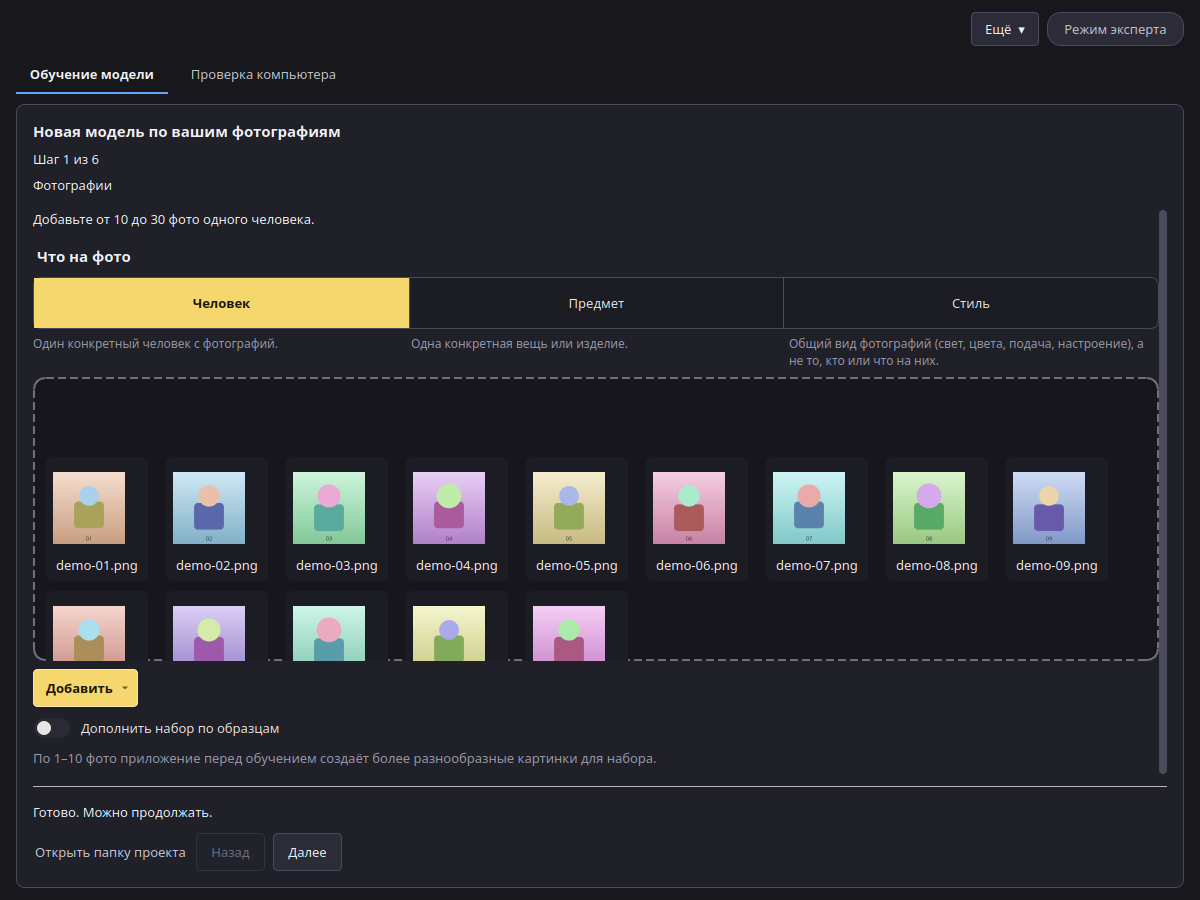
- Укажите, что на фото: Человек (один конкретный человек), Предмет (одна конкретная вещь или изделие) или Стиль (общий вид: свет, цвета, подача, настроение). Строка сверху следует этому выбору.
- Нажмите Добавить и выберите Добавить фото или Добавить папку (JPG, PNG или WebP) либо перетащите фото или папку в пунктирную область. Пока список пуст, в ней видна короткая подсказка: чёткие фото, разные ракурсы, свет и фон, без почти одинаковых кадров и групповых снимков, и что обычно хватает 15–20 хороших фото.
- Оставьте Дополнить набор по образцам выключенным, чтобы обучать на этих фото. Включите: во время обучения приложение покажет новые картинки — вы отметите удачные, и они войдут в набор. Строка с количеством переключается на диапазон 1–10 фото (см. ниже). Обучение останавливается после каждого этапа для этих отметок (см. Обучение).
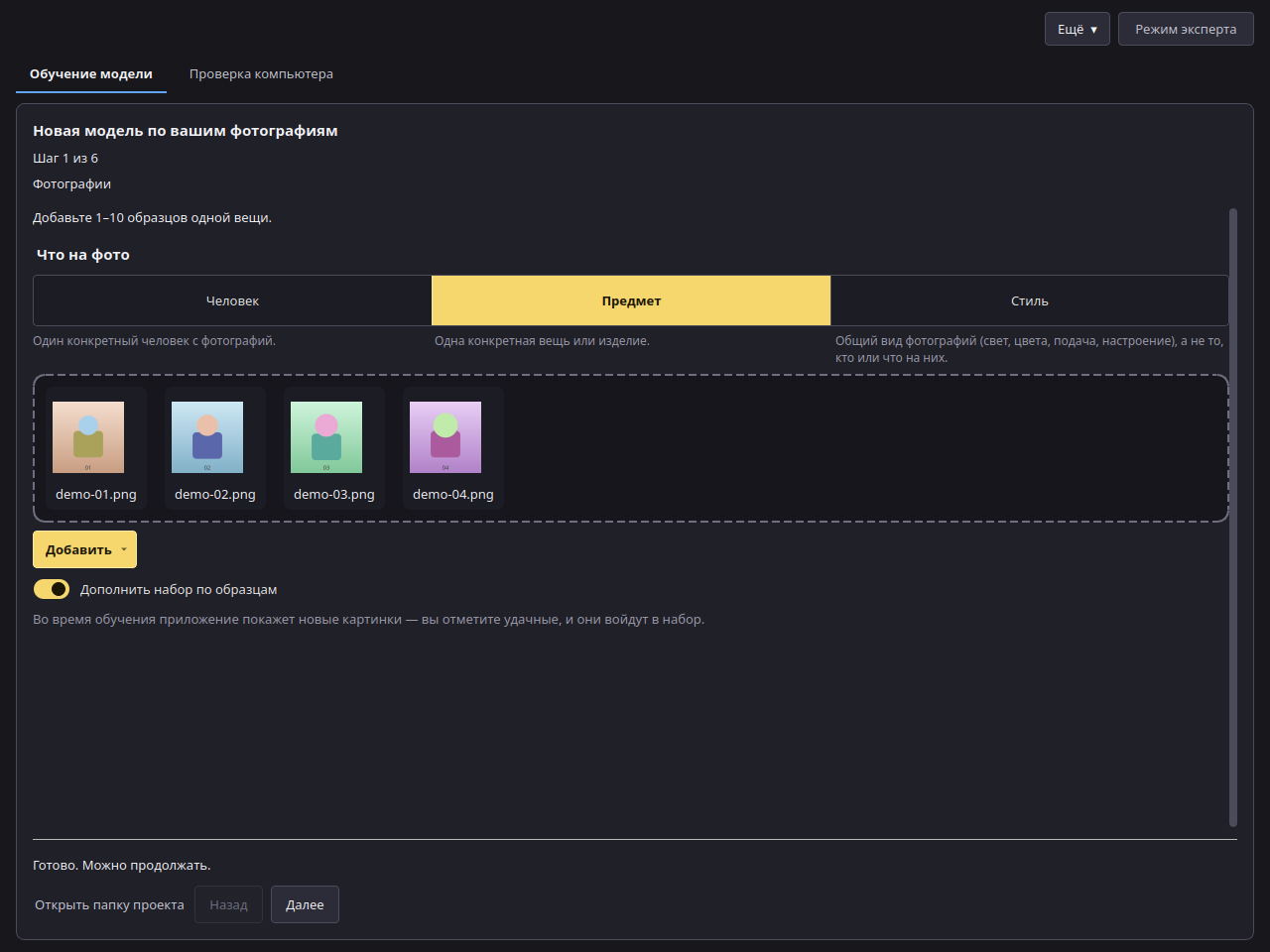
Хорошие фото — хорошая модель:
- Обычно хватает 15–20 чётких фото. Рекомендуется от 10 до 30 фото. Допустимо в режиме эксперта: от 5 до 60 фото.
- Меняйте ракурс, освещение, фон и одежду.
- Один объект на фото. Избегайте групповых снимков, сильных фильтров и почти одинаковых кадров.
- Для стиля берите картинки в одном стиле, но с разным содержанием.
Шаг 2: Кто или что на фото
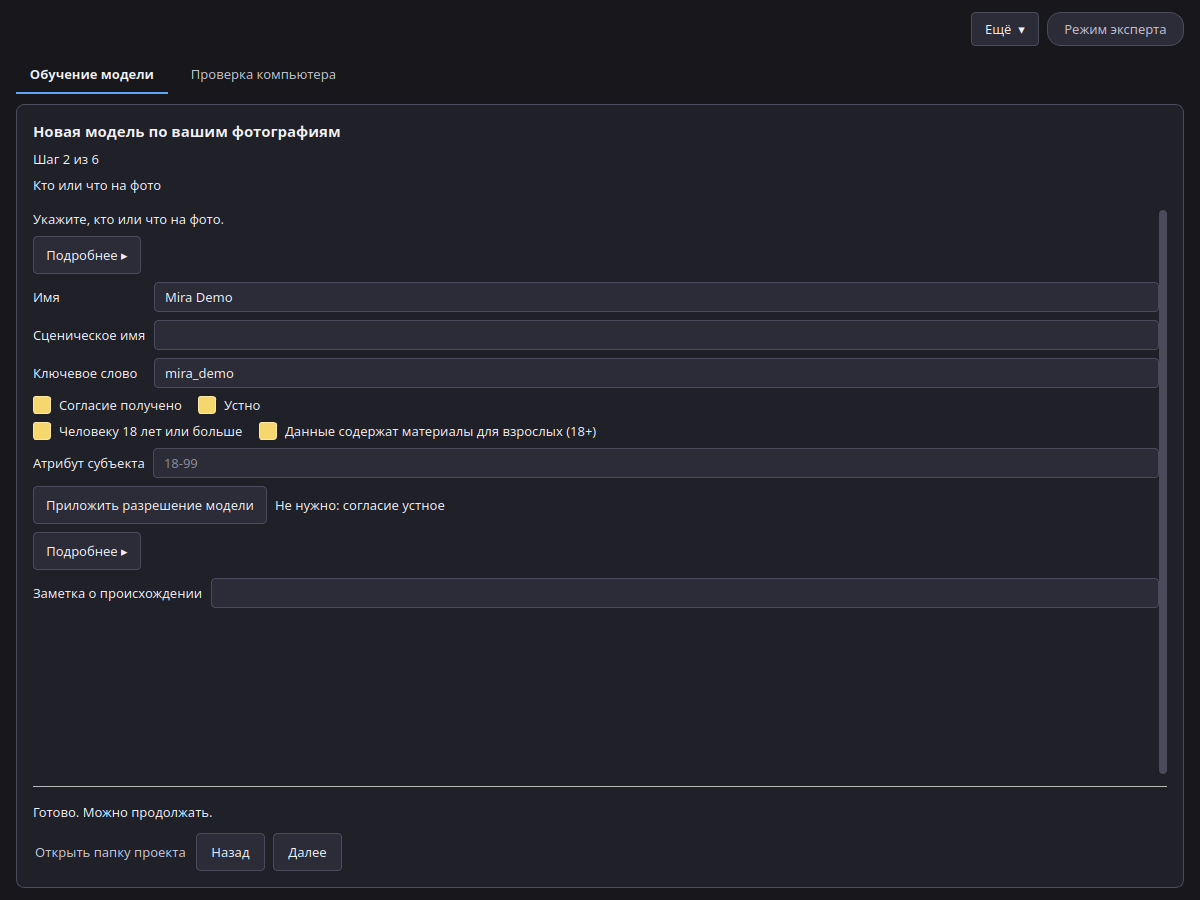
- Имя или Сценическое имя: достаточно одного. Ключевое слово — это слово, которое вы потом напишете в Canvas, чтобы вызвать модель; приложение предложит его само. Если вы укажете сценическое имя, оно станет ключевым словом; его можно изменить.
- Согласие получено (для человека): отметьте, если человек согласился на такое использование. Затем либо отметьте Устно рядом, если согласие дано на словах, либо нажмите Приложить разрешение модели и выберите файл. С отметкой Устно файл не нужен.
- Файл разрешения (необязательно): приложенное разрешение остаётся в папке проекта. В файл модели попадают только отметка о том, что оно есть, и его отпечаток.
- Человеку 18 лет или больше: отметьте, чтобы подтвердить, что человек совершеннолетний. Без этой отметки проект с человеком не продолжится.
- Данные содержат материалы для взрослых (18+): появляется рядом, когда отмечен пункт Человеку 18 лет или больше. По умолчанию выключено. Отметьте, если на фото есть материалы для взрослых; приложения, например Canvas, используют эту пометку для сортировки и фильтрации моделей.
- Атрибут субъекта (необязательно): оставьте пустым, если он вам не нужен. Допустимые значения показаны во всплывающей подсказке.
- Предмет или Стиль: подтвердите, что у вас есть право использовать эти фото. Стиль нельзя выдавать за работу конкретного ныне живущего художника.
- Заметка о происхождении (необязательно): откуда эти фото.
На каждом фото должны быть только взрослые люди, давшие согласие, и у вас должно быть право использовать это фото. Некоторые фото при подготовке могут быть отклонены; замените их другими фото того же объекта.
Шаг 3: Сбор набора (необязательно)
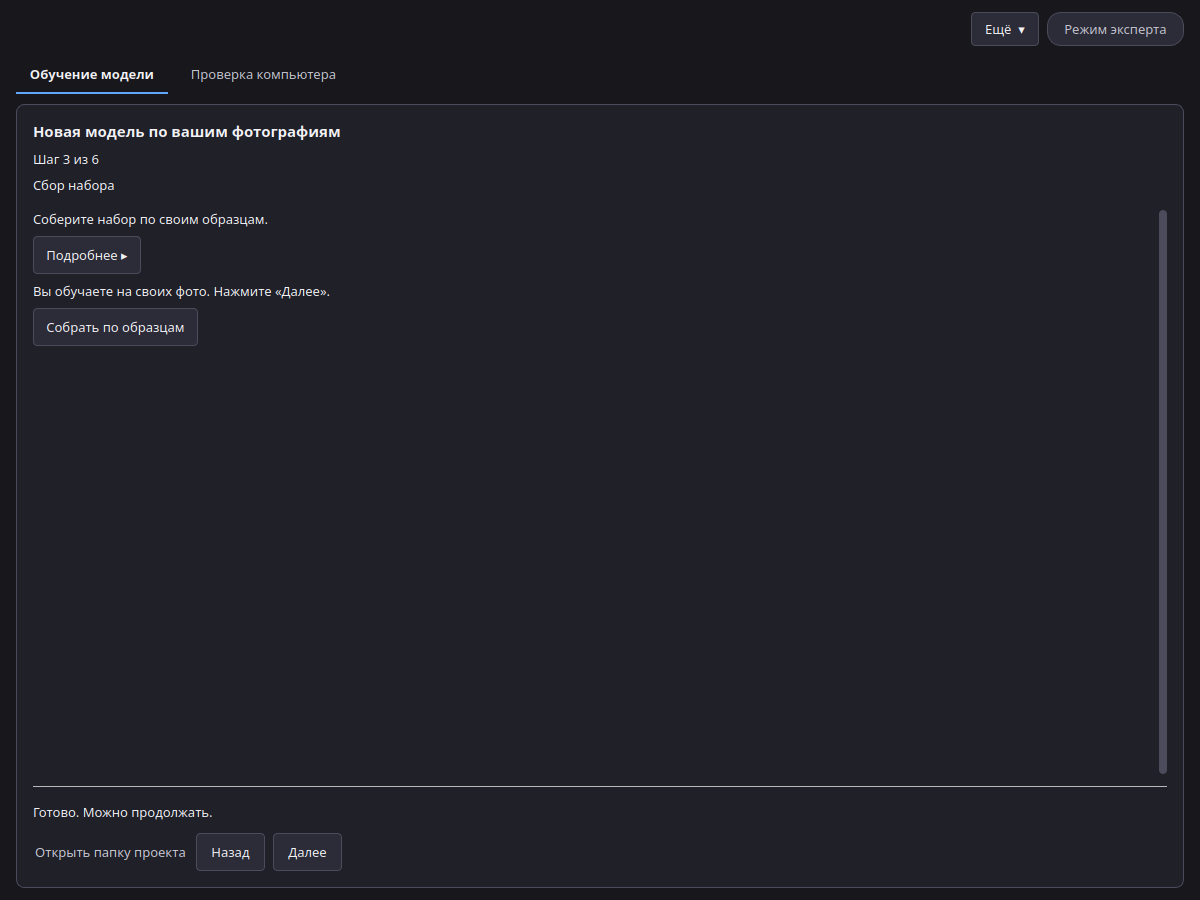
Если вы обучаете на своих фото, этот шаг просто сообщает об этом; нажмите Далее. Если хороших снимков мало, включите Дополнить набор по образцам на шаге 1 или нажмите Собрать по образцам здесь и используйте от 1 до 10 фото одного человека, одной вещи или одного стиля. Затем:
- Нажмите Нарисовать. Приложение нарисует по вашим образцам круг новых картинок моделью Z-Image-Turbo.
- Отметьте каждую удачную картинку (или щёлкните по ней). Картинки без отметки не используются.
- Нажмите Следующий круг, чтобы нарисовать ещё по оставленным картинкам и образцам. Повторяйте, пока набор вас не устроит.
- Нажмите Готово, это оно. Образцы и оставленные картинки станут набором для обучения.
В простом режиме за круг рисуется 24 картинки. В режиме эксперта на панели справа можно задать Картинок за круг, Силу изменений и Шаги. Картинки с пометкой ≈ очень похожа на другую почти не отличаются от другой; оставьте только одну из них. Некоторые картинки могут быть отклонены и не показываются. Начать заново забывает круги и сохраняет образцы.
Дальше: Предустановки и Обучение.