Загрузка моделей (MDL)
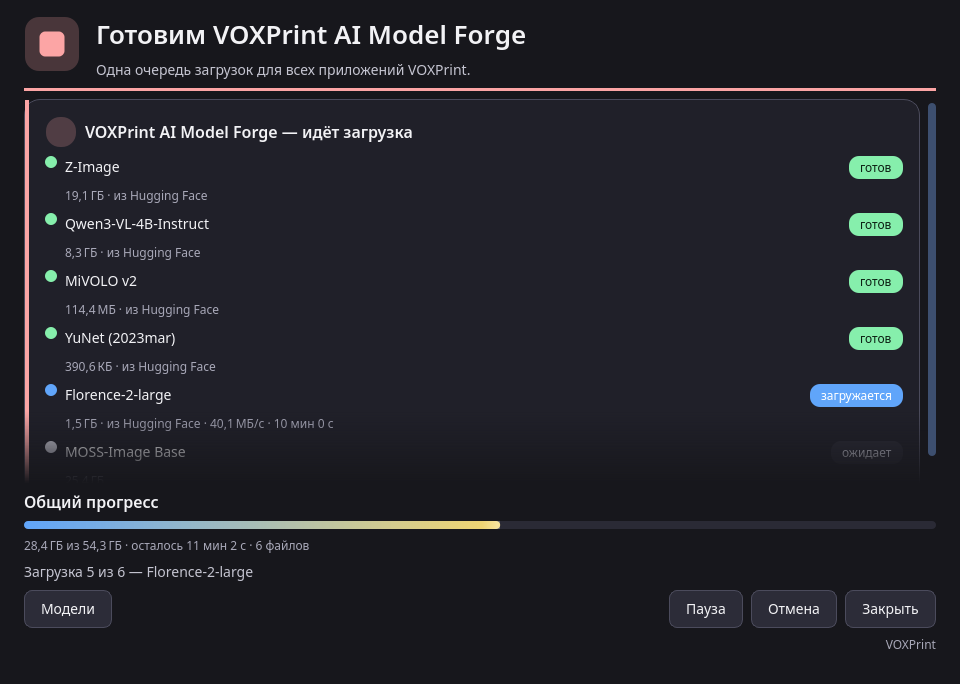
Для обучения Model Forge нужны модели. Их нет внутри установщика, поэтому он небольшой. При первом запуске откройте вкладку Проверка компьютера и нажмите Управление моделями. Откроется загрузчик моделей VOXPrint (MDL) и загрузит недостающее.
| Модель | Что делает | Источник | Лицензия | Размер |
|---|---|---|---|---|
| Z-Image (base) | Модель для картинок, на которой обучается LoRA | Tongyi-MAI/Z-Image | Apache-2.0 | 20,5 ГБ |
| Qwen3-VL-4B-Instruct | Пишет описания фото; нужна для подготовки фото | Qwen/Qwen3-VL-4B-Instruct | Apache-2.0 | 8,9 ГБ |
| MiVOLO v2 | Нужна для подготовки фото | iitolstykh/mivolo_v2 | Apache-2.0 | 0,1 ГБ |
| YuNet (2023mar) | Находит лица; нужна для подготовки фото | opencv/opencv_zoo | MIT | меньше 1 МБ |
| Florence-2-large | Запасная модель для описаний | microsoft/Florence-2-large | MIT | 1,6 ГБ |
| MOSS-Image Base | Вторая основная модель. Быстрее и помещается на карту 16 ГБ | OpenMOSS-Team/MOSS-Image-Base | Apache-2.0 | 27,2 ГБ |
| Z-Image-Turbo | Рисует картинки на шаге Сбор набора (необязательно) | Tongyi-MAI/Z-Image-Turbo | Apache-2.0 | 32,9 ГБ |
| DINOv2 base | Отмечает почти одинаковые картинки на шаге Сбор набора (необязательно) | facebook/dinov2-base | Apache-2.0 | 0,4 ГБ |
- Источники. Каждая модель загружается с официальной страницы автора, в закреплённой версии. Перед использованием загрузчик сверяет каждый файл с опубликованной контрольной суммой.
- Лицензии. У каждой модели своя лицензия. Прочитайте её в «Управлении моделями» до начала работы. Ваша LoRA наследует лицензию основной модели, на которой обучена.
- Диск. Модели сохраняются в общую папку моделей VOXPrint, по умолчанию
%LOCALAPPDATA%\VOXPrint AI Suite\models. Другие приложения VOXPrint используют ту же папку, поэтому каждая модель загружается один раз. - Фоновая загрузка. Если закрыть окно загрузчика, загрузка продолжится в фоне, а после обрыва связи возобновится. Кнопки Пауза и Отмена находятся внизу окна.
Чтобы удалить ненужную модель, снова откройте «Управление моделями»: там видны установленные модели, их размер и лицензия.