Экспорт
Шаг 6: Результат
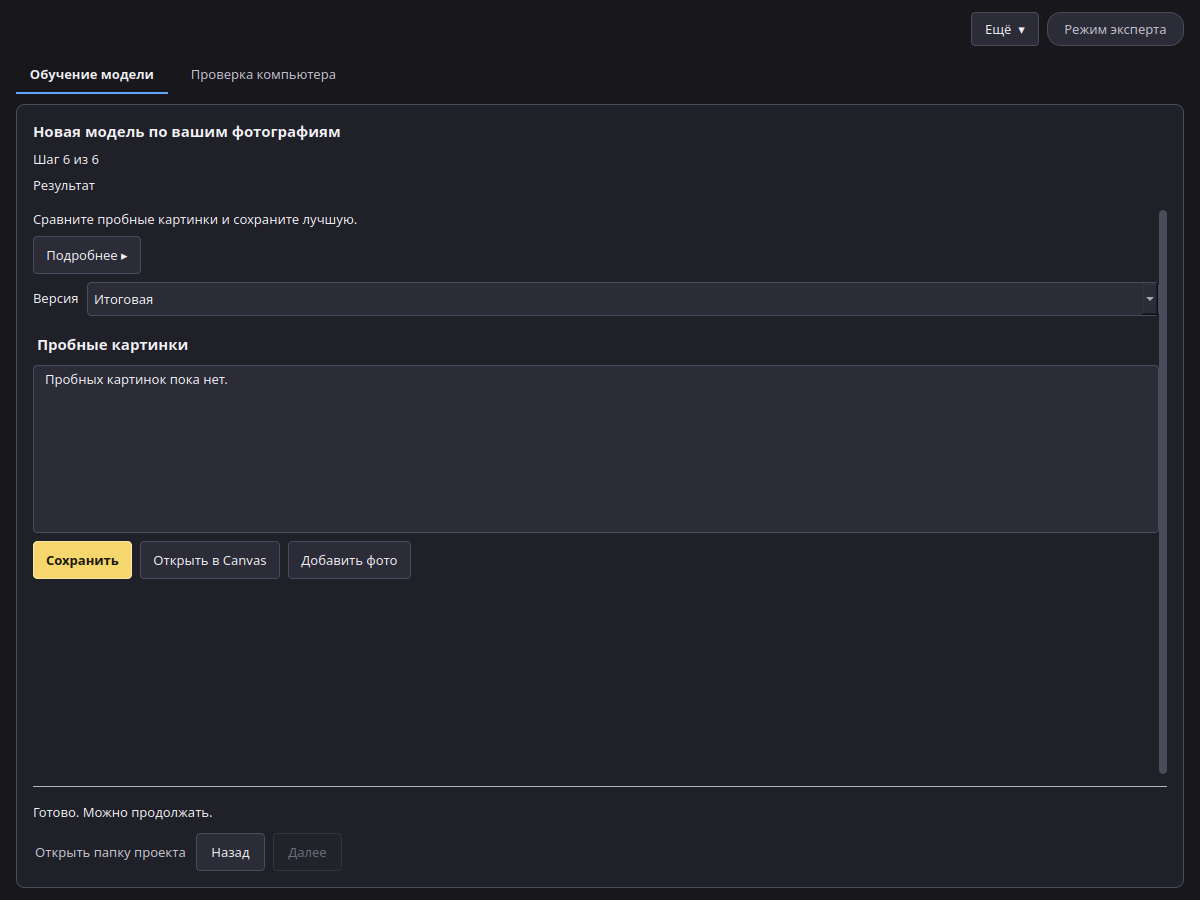
- Посмотрите пробные картинки и выберите Версию. Поздняя версия не всегда лучше; берите ту, что вам нравится.
- Сохранить записывает один файл
.safetensorsс файлом описания (voxprint-model.json), лицензией и уведомлением. Его можно хранить или передавать на условиях лицензии основной модели. - Открыть в Canvas добавляет его к вашим моделям. В Canvas выберите LoRA, напишите ключевое слово в запросе и задайте силу (для начала подойдёт 0,8).
Чтобы улучшить модель позже, нажмите Добавить фото на этом шаге. Обучение продолжится с этой модели на новых фото и части старых.
Где лежат файлы
- LoRA, отправленные через Открыть в Canvas:
%LOCALAPPDATA%\VOXPrint AI Suite\models\user-models\lora\<имя>\. - Проекты:
%LOCALAPPDATA%\VOXPrint AI Suite\state\model-forge\lora\. Ещё → Открыть проект… открывает прежний проект; Открыть папку проекта показывает его фото, версии и пробные картинки. - Если удалить папку проекта, удалятся его фото, описания и версии. Сохранённые в другом месте файлы LoRA не затрагиваются.
Что содержит файл модели
Введённые имена, ключевое слово, подтверждения согласия и 18+, способ согласия (устно или файл), пометку о материалах для взрослых, необязательную заметку о происхождении, отметку о приложенном разрешении и его отпечаток, а также настройки обучения. В нём нет фото, путей к файлам, имени пользователя, сведений о компьютере и метаданных фото.
Командная строка
Тот же экспорт доступен из командной строки:
voxprint-forge-cli lora export --project <папка проекта> [--checkpoint <шаг>] [--out <файл.safetensors>] [--install-to-mdl]
--install-to-mdl также добавляет LoRA к вашим моделям для Canvas. Подробнее — в справочнике по командной строке (на английском).