Установка
Требования
| Минимум | |
|---|---|
| Система | Windows 11 24H2 или новее, 64-разрядная. На Linux приложение запускается из исходного кода (см. README). |
| Видеокарта | NVIDIA с 16 ГБ видеопамяти (с 24 ГБ быстрее), серия RTX 30 или новее |
| Драйвер | Актуальный драйвер NVIDIA |
| Оперативная память | 32 ГБ. См. уровни оперативной памяти. |
| Диск | Около 45 ГБ свободного места: около 35 ГБ на модели, плюс приложение и ваши проекты. Если нужна ещё и MOSS-Image Base, добавьте около 27 ГБ. |
| Интернет | Нужен только для установки и первой загрузки моделей |
| PowerShell | Рекомендуется PowerShell 7. Если его нет, установщик предложит скачать и установить его с сайта Microsoft. Если отказаться или установка не удастся, установщик использует Windows PowerShell 5.1 и предложит установить PowerShell 7 позже (как установить). |
Установка в Windows
- Запустите
VoxprintModelForgeSetup.exeи подтвердите запрос администратора. - Установщик копирует приложение в
C:\Program Files\VOXPrint AI Suite\Model Forge, затем загружает Python и нужные библиотеки. Это занимает несколько минут. Не отключайте интернет. - После завершения откройте VOXPrint AI Model Forge из папки VOXPrint AI Suite в меню «Пуск». Установщик может также создать ярлык на рабочем столе. Этот флажок выключен, пока его не включить.
Руководство открывается пунктом Открыть руководство в приложении. PDF-копии лежат в C:\Program Files\VOXPrint AI Suite\Model Forge\docs.
Если установка не удалась, установщик покажет путь к журналу: C:\Program Files\VOXPrint AI Suite\Model Forge\setup-work\install.log. Проверьте подключение к интернету и запустите установщик снова.
Первый запуск
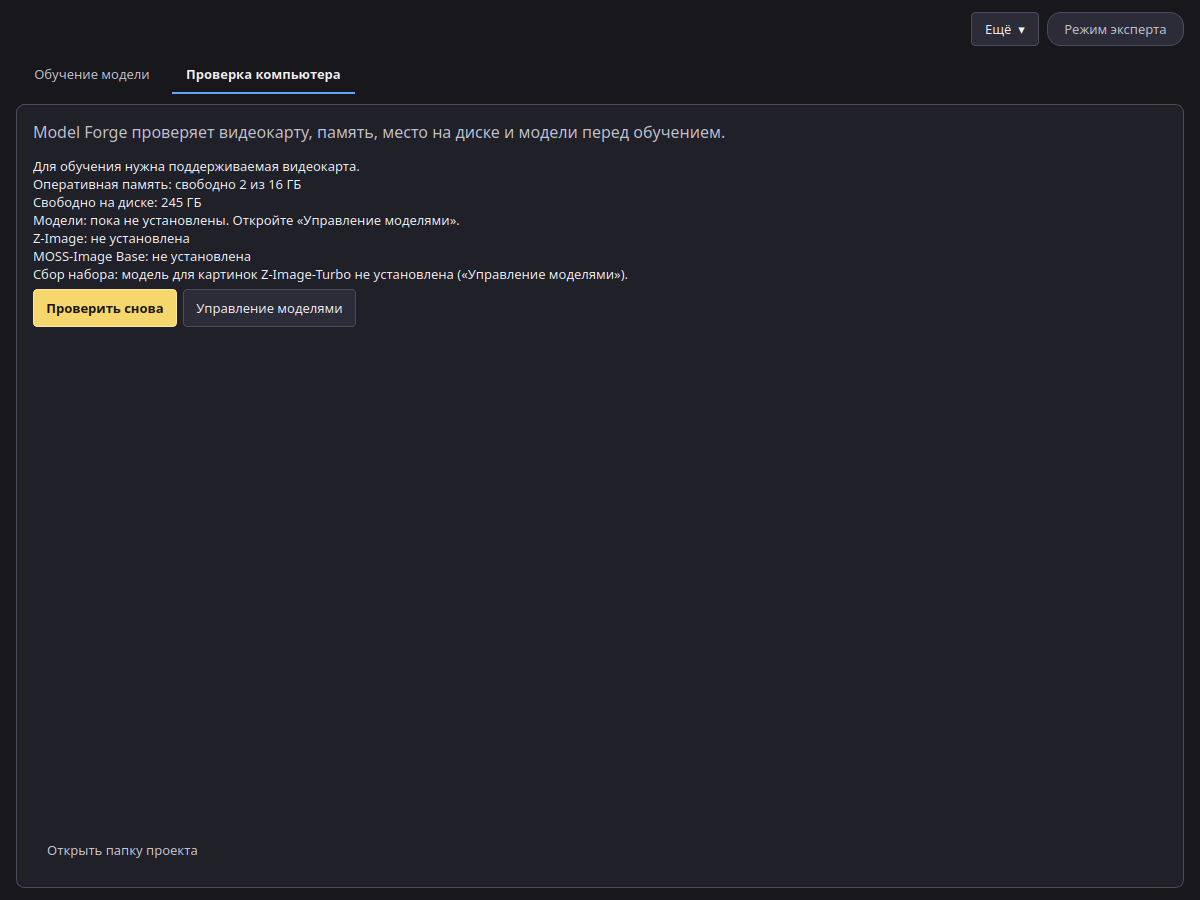
Откройте вкладку Проверка компьютера. На ней видны видеокарта, оперативная память, свободное место на диске и недостающие модели. Нажмите Управление моделями, чтобы загрузить их (см. Загрузка моделей), затем Проверить снова.
Удаление приложения
Удалите приложение в разделе «Параметры» > «Приложения» > «Установленные приложения». В меню «Пуск» нет ярлыка удаления. Ваши проекты и загруженные модели остаются на месте. Как удалить и их, описано в разделе «Конфиденциальность» на странице Решение проблем.